Ultralytics installieren
Installiere Ultralytics in einer sauberen Umgebung, lies den Bericht von yolo checks, um dein Gerät zu überprüfen, und bestätige die Einrichtung mit einer Vorhersage.
Ein Trainingslauf, der unbemerkt auf die CPU zurückfällt, kann statt einer Stunde einen ganzen Tag dauern – und du merkst es erst, wenn es zu spät ist. Eine fehlerhafte Installation macht sich genauso bemerkbar: mitten in einer Lektion, durch einen Importfehler oder eine fehlende GPU.
Zehn Minuten hier verhindern beides. Du installierst das ultralytics-Paket in einer frischen Umgebung, liest den Bericht yolo checks Zeile für Zeile und führst eine erste YOLO26-Vorhersage aus, die bestätigt, dass alles verbunden ist.
Praxisnah
Eine saubere Umgebung erstellen#
Das Paket ultralytics lässt sich mit Python 3.8 und neuer installieren, aber aktuelle PyTorch-Versionen benötigen Python 3.10 oder neuer. Beginne neue Projekte daher mit einer aktuellen Version wie 3.12. Eine frische virtuelle Umgebung hält das Paket und seine Abhängigkeiten von deinen anderen Projekten getrennt:
python -m venv .venv
source .venv/bin/activate        # Windows: .venv\Scripts\activate
python --version                 # 3.10 or newer
Der Ultralytics-Schnellstart behandelt dieselbe Einrichtung mit Conda oder Docker, falls du diese bevorzugst.
Installiere zuerst das passende PyTorch, dann Ultralytics#
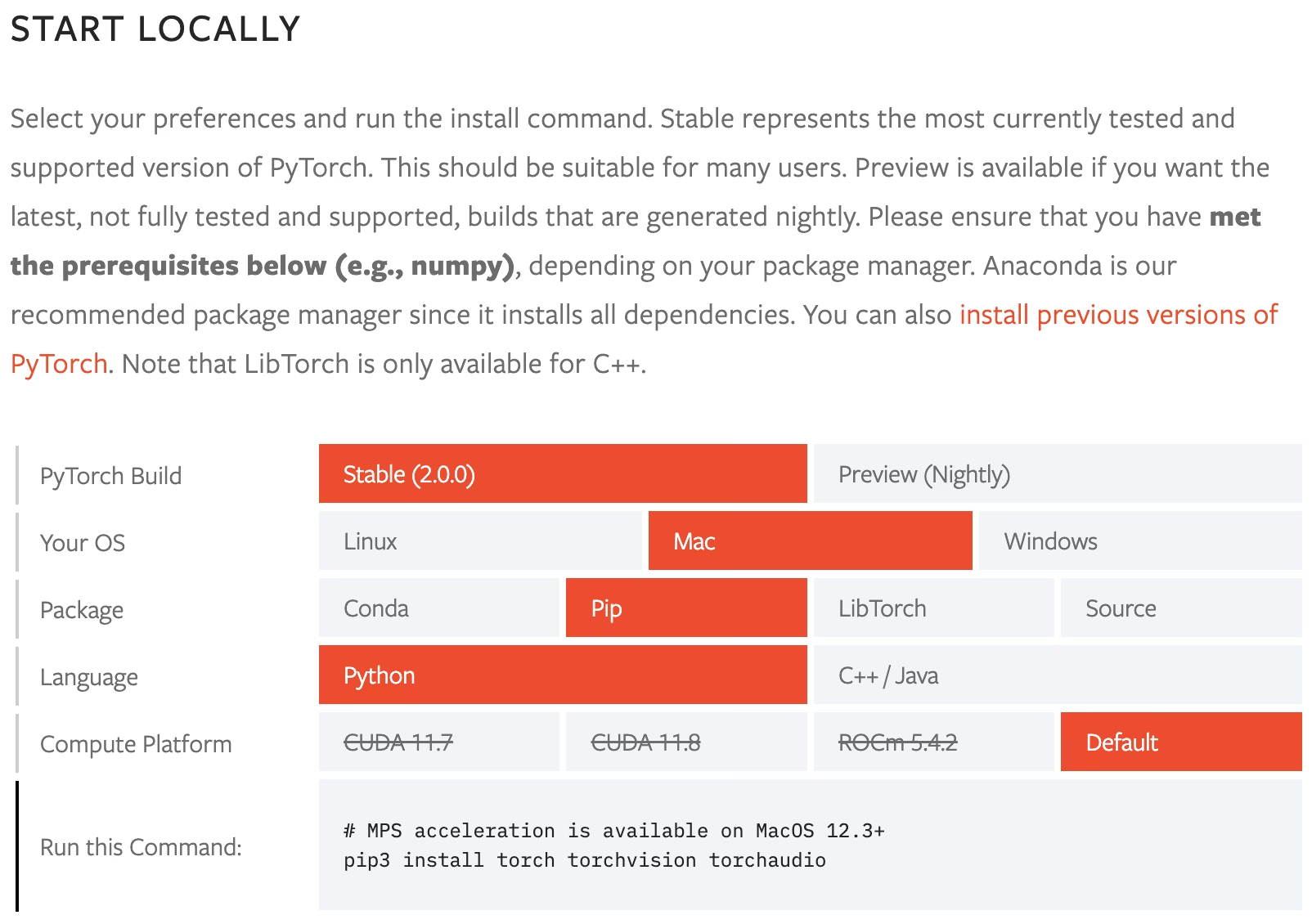
Ultralytics läuft auf PyTorch, und pip installiert eine Standardversion von PyTorch, wenn noch keine vorhanden ist. Diese Standardversion ist die häufigste Ursache für Probleme nach dem Motto „Warum wird meine CPU verwendet?“. Wähle deshalb zuerst die passende Version aus:
| Dein Rechner | Das zuerst erledigen | Danach |
|---|---|---|
| NVIDIA-GPU | Installiere über den PyTorch-Auswahldialog die CUDA-Version, die zu deinem Treiber passt. | pip install ultralytics behält sie bei. |
| Mac mit Apple Silicon | Nichts: Die Standardversion enthält MPS. | pip install ultralytics |
| Nur CPU | Nichts | pip install ultralytics |
pip install ultralyticsDieser eine Befehl installiert das ultralytics-Python-Paket, das yolo-Befehlszeilentool und Abhängigkeiten wie OpenCV und NumPy.
Den Bericht yolo checks lesen#
yolo checks gibt die Versionen und die von Ultralytics verwendete Hardware aus. Hier die gekürzte tatsächliche Ausgabe eines MacBook:
Ultralytics 8.4.175 🚀 Python-3.12.12 torch-2.14.1 CPU (Apple M5 Pro)
Setup complete ✅ (18 CPUs, 48.0 GB RAM, 594.4/926.3 GB disk)

OS                     macOS-27.0.1-arm64-arm-64bit
Python                 3.12.12
Install                pip
GPU                    None
Zeile für Zeile:
Ultralytics 8.4.175 ... torch-2.14.1: die Versionen des Pakets und von PyTorch. Gib sie in jedem Fehlerbericht an.CPU (Apple M5 Pro): das Gerät, das verwendet wird, wenn dudevicenicht übergibst. Auf diese Zeile kommt es an.Setup complete ✅: Die Installation ist in Ordnung.GPU None: PyTorch erkennt keine CUDA-GPU. Auf einem Mac ist das zu erwarten, auf einem NVIDIA-Rechner ein Problem.
Richte dich nach dem Gerät in Zeile 1:
Für diesen Kurs brauchst du keine GPU: Jedes Beispiel ist so ausgelegt, dass es in wenigen Minuten auf einer Laptop-CPU fertig wird. Eine GPU ist wichtig, sobald du mit voller Größe trainierst; dann ist sie oft mindestens 10-mal schneller.
Mit einer Vorhersage den Nachweis erbringen#
Eine Vorhersage testet die gesamte Verarbeitungskette: Sie lädt die YOLO26-Nano-Gewichte herunter, ruft ein Bild ab, führt das Modell aus und speichert eine kommentierte Kopie.
yolo predict model=yolo26n.pt source=https://ultralytics.com/images/bus.jpgimage 1/1 bus.jpg: 640x480 4 persons, 1 bus, 20.1ms
Speed: 0.7ms preprocess, 20.1ms inference, 0.5ms postprocess per image at shape (1, 3, 640, 480)
Results saved to runs/detect/predict640x480 4 persons, 1 bus: Das Bild wurde für das Modell auf 640×480 skaliert, das fünf Objekte gefunden hat.20.1ms: die Inferenzzeit auf dieser CPU. Notiere deinen Wert; das ist deine erste Geschwindigkeits-Baseline.runs/detect/predict: der Speicherort des kommentiertenbus.jpg. Führe den Befehl erneut aus und erhältstpredict-2: Ultralytics überschreibt keine früheren Trainingsläufe.
Alle Standardwerte dieses Befehls – Konfidenz, Bildgröße und Speicherort – sind in der Konfigurationsreferenz aufgeführt.
Häufige Probleme beheben#
Symptom: yolo checks zeigt CPU und GPU None auf einem Rechner mit NVIDIA-GPU an, und das Training ist quälend langsam. Ursache: pip hat eine PyTorch-Version ohne GPU-Unterstützung installiert. Lösung: Deinstalliere torch und torchvision, installiere den CUDA-Build aus der PyTorch-Auswahl und führe yolo checks erneut aus, bis in der ersten Zeile CUDA:0 steht.
Ursache: Die virtuelle Umgebung ist in diesem Terminal nicht aktiviert, daher ist das Skript yolo nicht in deinem PATH verfügbar. Lösung: Führe in jedem neuen Terminal source .venv/bin/activate (oder das entsprechende Windows-Pendant) aus, bevor du yolo verwendest.
| Symptom | Ursache | Lösung |
|---|---|---|
requirements: ... not found, attempting AutoUpdate und dann No module named pip | Die Umgebung wurde ohne pip erstellt, sodass Ultralytics kein zusätzliches Paket automatisch installieren kann. | Installiere das angegebene Paket mit dem Werkzeug deiner Umgebung, zum Beispiel uv pip install lap. |
| Zeitüberschreitung beim Herunterladen von Gewichten oder Datensätzen | Das Netzwerk blockiert GitHub-Release-Dateien. | Lade yolo26n.pt einmal an einem anderen Ort herunter und gib den lokalen Pfad an. |
PermissionError schreibt runs/. | Das Arbeitsverzeichnis ist schreibgeschützt. | cd in einen beschreibbaren Projektordner |
Der Leitfaden zu häufigen Problemen enthält bekannte Lösungen für weitere Probleme. In geschlossenen Issues im Ultralytics-Repository findest du meist die Antwort – durchsuche sie, bevor du ein neues Issue eröffnest.
Lösung anzeigen
python -m venv .venv
source .venv/bin/activate
# NVIDIA only: install the CUDA PyTorch build from pytorch.org first
pip install ultralytics
yolo checks
yolo predict model=yolo26n.pt source=https://ultralytics.com/images/bus.jpg
Versions: Ultralytics 8.4.175, torch 2.14.1
Device: CPU (Apple M5 Pro); use device=mps for the Apple GPU
bus.jpg: 20.1 ms inference at 640x480Erwarte auf einer Laptop-CPU etwa 10–60 ms für bus.jpg und auf einer aktuellen NVIDIA-GPU einige Millisekunden. Wenn yolo checks das falsche Gerät nennt, korrigiere PyTorch, bevor du weitermachst.