Installer Ultralytics
Installe Ultralytics dans un environnement propre, consulte le rapport des vérifications yolo pour confirmer ton appareil, puis valide la configuration avec une prédiction.
Une exécution d’entraînement qui bascule silencieusement sur le CPU peut prendre une journée au lieu d’une heure, et tu ne t’en rendras compte que trop tard. Une installation défectueuse se manifeste de la même façon : en plein milieu d’une leçon, sous la forme d’une erreur d’importation ou d’un GPU manquant.
Dix minutes consacrées à cette étape t’éviteront ces deux problèmes. Tu installeras le package ultralytics dans un nouvel environnement, liras le rapport yolo checks ligne par ligne et lanceras une première prédiction YOLO26 pour vérifier que tout fonctionne.
Pratique
Créer un environnement propre#
Le package ultralytics s’installe avec Python 3.8 ou une version ultérieure, mais les versions actuelles de PyTorch nécessitent Python 3.10 ou une version ultérieure. Pour tes nouveaux projets, commence donc avec une version récente, comme la 3.12. Un nouvel environnement virtuel isole le package et ses dépendances de tes autres projets :
python -m venv .venv
source .venv/bin/activate        # Windows: .venv\Scripts\activate
python --version                 # 3.10 or newer
Le guide de démarrage rapide d’Ultralytics présente la même configuration avec Conda ou Docker, si tu préfères ces options.
Installe la bonne version de PyTorch, puis Ultralytics#
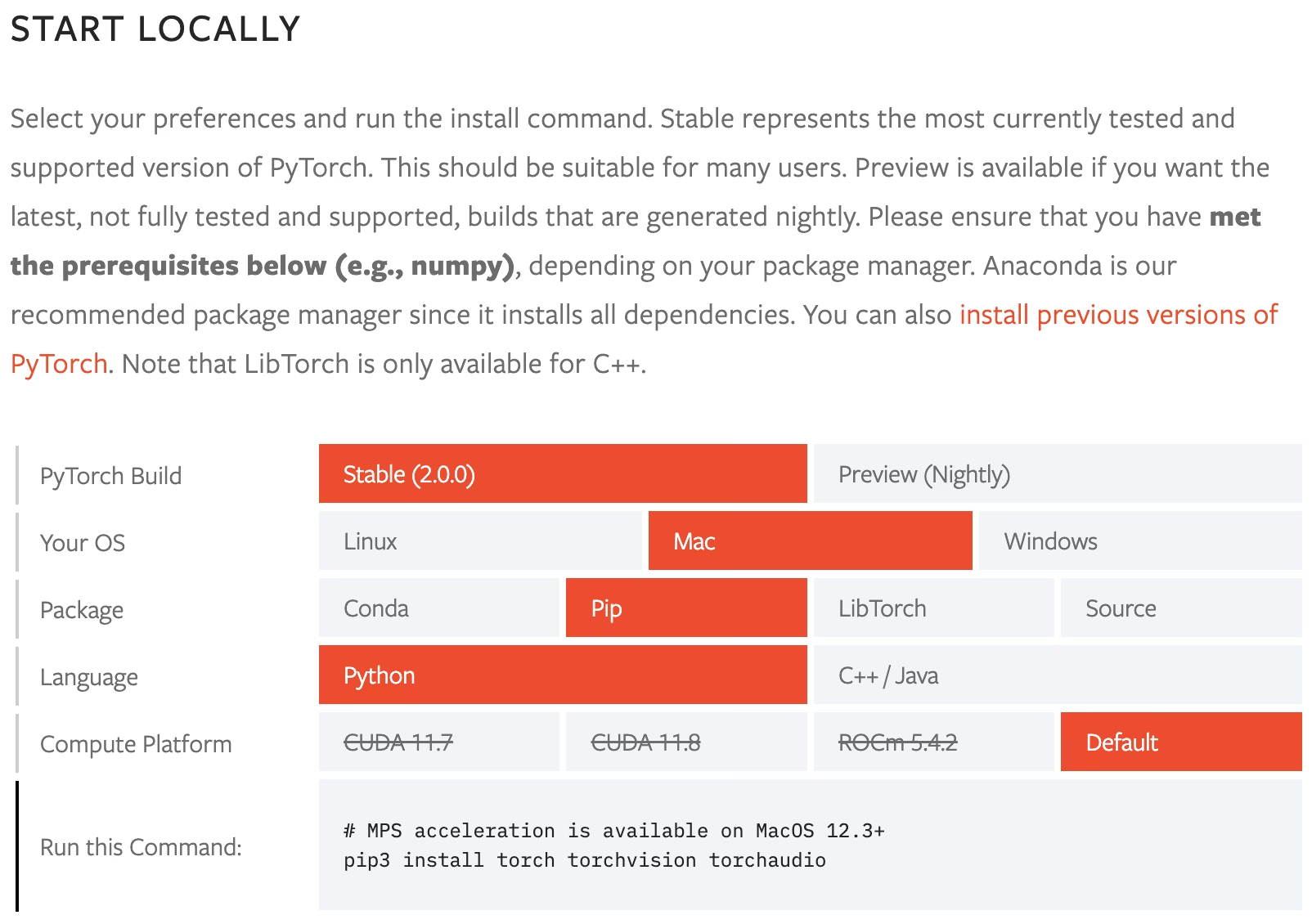
Ultralytics fonctionne avec PyTorch, et pip installe une version par défaut de PyTorch si aucune n’est déjà présente. Cette version par défaut est la principale cause des problèmes du type « pourquoi utilise-t-il mon CPU ? ». Choisis donc d’abord la bonne version :
| Ta machine | À faire en premier | Ensuite |
|---|---|---|
| GPU NVIDIA | Installe la version CUDA depuis le sélecteur PyTorch qui correspond à ton pilote | pip install ultralytics le prend en charge |
| Mac avec puce Apple Silicon | Rien : la version par défaut inclut MPS | pip install ultralytics |
| CPU uniquement | Rien | pip install ultralytics |
pip install ultralyticsCette commande installe le package Python ultralytics, l’outil en ligne de commande yolo et des dépendances comme OpenCV et NumPy.
Lire le rapport yolo checks#
yolo checks affiche les versions et le matériel qu’Ultralytics utilisera. Voici une sortie réelle provenant d’un MacBook, raccourcie :
Ultralytics 8.4.175 🚀 Python-3.12.12 torch-2.14.1 CPU (Apple M5 Pro)
Setup complete ✅ (18 CPUs, 48.0 GB RAM, 594.4/926.3 GB disk)

OS                     macOS-27.0.1-arm64-arm-64bit
Python                 3.12.12
Install                pip
GPU                    None
Ligne par ligne :
Ultralytics 8.4.175 ... torch-2.14.1: les versions du package et de PyTorch. Indique-les dans tout rapport de bogue.CPU (Apple M5 Pro): l’appareil utilisé lorsque tu ne fournis pasdevice. C’est la ligne importante.Setup complete ✅: l’installation fonctionne correctement.GPU None: PyTorch ne détecte aucun GPU CUDA. C’est normal sur un Mac, mais problématique sur une machine NVIDIA.
Adapte la suite en fonction de l’appareil indiqué à la ligne 1 :
Tu n’as pas besoin d’un GPU pour ce cours : chaque exemple est conçu pour s’exécuter en quelques minutes sur le CPU d’un ordinateur portable. Un GPU devient important lorsque tu entraînes un modèle à taille réelle : l’exécution est alors souvent 10× plus rapide, voire davantage.
Vérifier avec une prédiction#
Une prédiction met toute la pile à l’épreuve : elle télécharge les poids nano YOLO26, récupère une image, exécute le modèle et enregistre une copie annotée.
yolo predict model=yolo26n.pt source=https://ultralytics.com/images/bus.jpgimage 1/1 bus.jpg: 640x480 4 persons, 1 bus, 20.1ms
Speed: 0.7ms preprocess, 20.1ms inference, 0.5ms postprocess per image at shape (1, 3, 640, 480)
Results saved to runs/detect/predict640x480 4 persons, 1 bus: l’image a été redimensionnée à 640×480 pour le modèle, qui a détecté cinq objets.20.1ms: le temps d’inférence sur ce CPU. Note le tien : c’est ta première référence de vitesse.runs/detect/predict: emplacement de l’bus.jpgannotée. Relance la commande pour obtenirpredict-2: Ultralytics n’écrase jamais une exécution précédente.
Toutes les valeurs par défaut de cette commande — confiance, taille de l’image, emplacement d’enregistrement — figurent dans la référence de configuration.
Résoudre les problèmes courants#
Symptôme : yolo checks affiche CPU et GPU None sur une machine équipée d’un GPU NVIDIA, et l’entraînement est désespérément lent. Cause : pip a installé une version de PyTorch réservée au CPU. Solution : désinstalle torch et torchvision, installe la version CUDA depuis le sélecteur PyTorch, puis relance yolo checks jusqu’à ce que la première ligne indique CUDA:0.
Cause : l’environnement virtuel n’est pas activé dans ce terminal, donc le script yolo n’est pas dans ton PATH. Solution : exécute source .venv/bin/activate (ou l’équivalent Windows) dans chaque nouveau terminal avant d’utiliser yolo.
| Symptôme | Cause | Correctif |
|---|---|---|
requirements: ... not found, attempting AutoUpdate puis No module named pip | Environnement créé sans pip : Ultralytics ne peut donc pas installer automatiquement un package supplémentaire | Installe le package indiqué avec l’outil de ton environnement, par exemple uv pip install lap |
| Les téléchargements des poids ou du jeu de données expirent | Le réseau bloque les ressources de publication GitHub | Télécharge une fois yolo26n.pt depuis un autre emplacement et indique son chemin local |
PermissionError écrit dans runs/ | Le répertoire de travail est en lecture seule | cd dans un dossier de projet accessible en écriture |
Pour tout autre problème, le guide des problèmes courants regroupe les solutions connues, et les tickets fermés dans le dépôt Ultralytics contiennent généralement la réponse : consulte-les avant d’en ouvrir un nouveau.
Afficher la solution
python -m venv .venv
source .venv/bin/activate
# NVIDIA only: install the CUDA PyTorch build from pytorch.org first
pip install ultralytics
yolo checks
yolo predict model=yolo26n.pt source=https://ultralytics.com/images/bus.jpg
Versions: Ultralytics 8.4.175, torch 2.14.1
Device: CPU (Apple M5 Pro); use device=mps for the Apple GPU
bus.jpg: 20.1 ms inference at 640x480Sur le CPU d’un ordinateur portable, compte environ 10–60 ms pour bus.jpg ; sur un GPU NVIDIA récent, quelques millisecondes. Si yolo checks indique le mauvais appareil, corrige PyTorch avant de continuer.