Установи Ultralytics
Установи Ultralytics в чистое окружение, прочитай отчёт проверок yolo, чтобы узнать, какое устройство будет использоваться, и проверь настройку, выполнив одно предсказание.
Обучение, которое незаметно переключилось на CPU, может занять целый день вместо часа, и ты обнаружишь это слишком поздно. Проблемы с установкой проявляются так же: на середине урока возникает ошибка импорта или система не видит GPU.
Эти десять минут уберегут тебя от обеих проблем. Установи пакет ultralytics в чистое окружение, разберись в отчёте yolo checks построчно и выполни первое предсказание YOLO26, которое подтвердит, что всё работает.
Практические занятия
Создай чистое окружение#
Пакет ultralytics устанавливается на Python 3.8 и новее, но для актуальных выпусков PyTorch требуется Python 3.10 или новее, поэтому начинай новые проекты с современной версии, например 3.12. Чистое виртуальное окружение изолирует пакет и его зависимости от других проектов:
python -m venv .venv
source .venv/bin/activate        # Windows: .venv\Scripts\activate
python --version                 # 3.10 or newer
В кратком руководстве Ultralytics описана та же настройка с помощью Conda или Docker, если тебе удобнее использовать их.
Сначала установи подходящую версию PyTorch, затем Ultralytics#
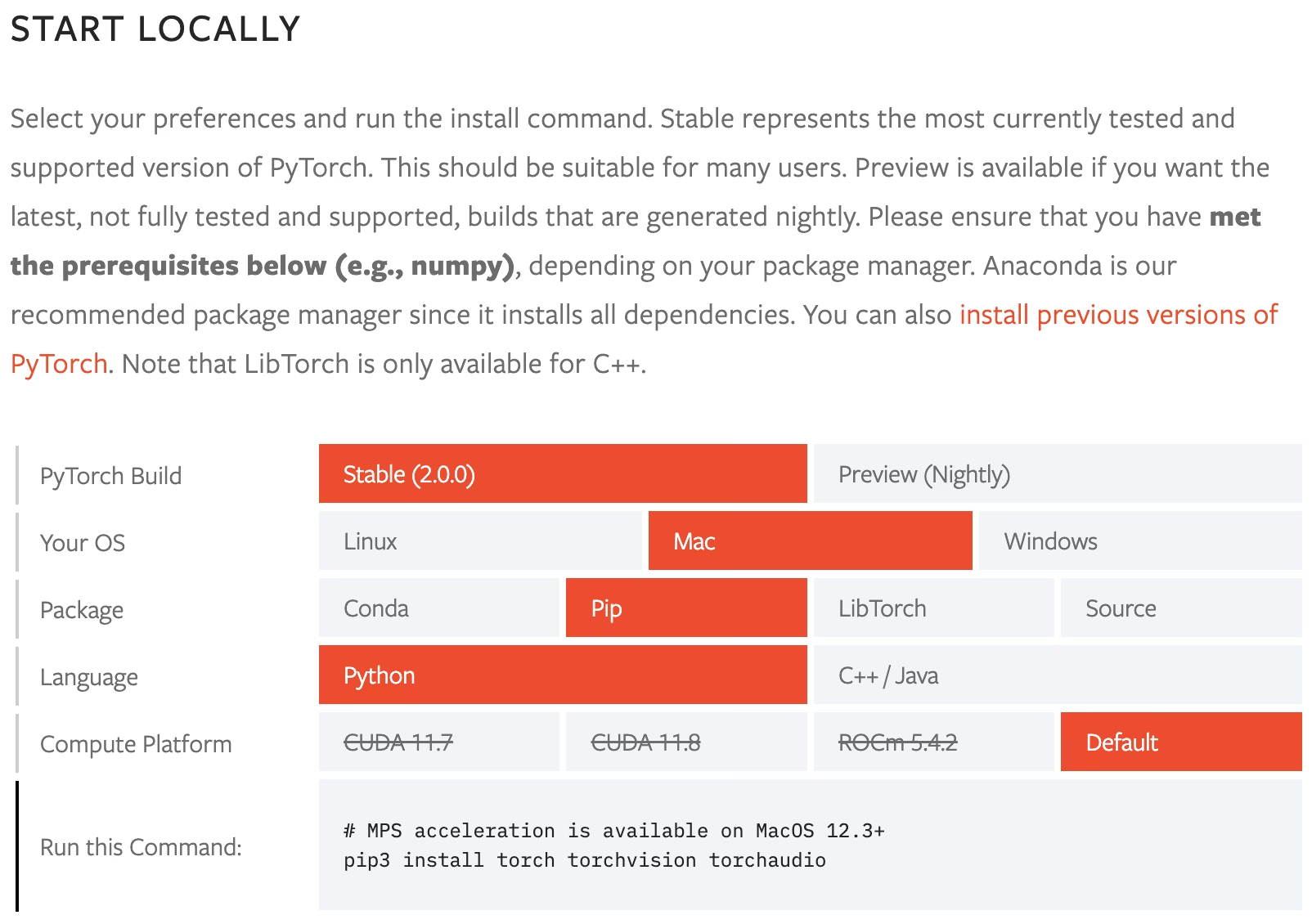
Ultralytics работает на PyTorch, а pip устанавливает PyTorch стандартной сборки, если он ещё не установлен. Именно эта сборка чаще всего становится причиной проблемы «почему используется CPU?», поэтому сначала выбери нужную сборку:
| Твой компьютер | Сначала сделай это | Затем |
|---|---|---|
| GPU NVIDIA | Установи сборку с CUDA из переключателя PyTorch, совместимую с твоим драйвером | pip install ultralytics установит его |
| Mac с Apple Silicon | Ничего: стандартная сборка включает MPS | pip install ultralytics |
| Только CPU | Ничего | pip install ultralytics |
pip install ultralyticsЭта команда установит пакет Python ultralytics, инструмент командной строки yolo и такие зависимости, как OpenCV и NumPy.
Прочитай отчёт yolo checks#
yolo checks выводит версии и сведения об оборудовании, которое будет использовать Ultralytics. Вот сокращённый реальный вывод с MacBook:
Ultralytics 8.4.175 🚀 Python-3.12.12 torch-2.14.1 CPU (Apple M5 Pro)
Setup complete ✅ (18 CPUs, 48.0 GB RAM, 594.4/926.3 GB disk)

OS                     macOS-27.0.1-arm64-arm-64bit
Python                 3.12.12
Install                pip
GPU                    None
Построчно:
Ultralytics 8.4.175 ... torch-2.14.1: версии пакета и PyTorch. Указывай их в отчётах об ошибках.CPU (Apple M5 Pro): устройство, которое используется, если не передан аргументdevice. Это самая важная строка.Setup complete ✅: установка прошла успешно.GPU None: PyTorch не обнаружил GPU с CUDA. На Mac это ожидаемо, а на компьютере с NVIDIA — проблема.
Ориентируйся на устройство, указанное в первой строке:
Для этого курса GPU не нужен: каждый пример рассчитан на выполнение за несколько минут на ноутбучном CPU. GPU пригодится при обучении на полном размере данных: он часто работает в 10 раз быстрее или даже больше.
Проверь настройку одним предсказанием#
Предсказание проверяет весь стек: оно загружает веса YOLO26 nano, получает изображение, запускает модель и сохраняет его аннотированную копию.
yolo predict model=yolo26n.pt source=https://ultralytics.com/images/bus.jpgimage 1/1 bus.jpg: 640x480 4 persons, 1 bus, 20.1ms
Speed: 0.7ms preprocess, 20.1ms inference, 0.5ms postprocess per image at shape (1, 3, 640, 480)
Results saved to runs/detect/predict640x480 4 persons, 1 bus: изображение изменено до размера 640×480 для подачи модели, которая обнаружила пять объектов.20.1ms: время выполнения инференса на этом CPU. Запиши его — это твой первый ориентир по скорости.runs/detect/predict: путь, по которому сохранено аннотированное изображениеbus.jpg. Запусти команду снова — и получишьpredict-2: Ultralytics не перезаписывает результаты предыдущего запуска.
Все параметры по умолчанию в этой команде — порог уверенности, размер изображения, путь сохранения — перечислены в справочнике по конфигурации.
Устрани распространённые проблемы#
Симптом: yolo checks показывает CPU и GPU None на компьютере с GPU NVIDIA, а обучение идёт мучительно медленно. Причина: pip установил PyTorch только для CPU. Решение: удали torch и torchvision, установи сборку для CUDA из селектора PyTorch и снова запускай yolo checks, пока в первой строке не появится CUDA:0.
Причина: в этом терминале не активировано виртуальное окружение, поэтому скрипт yolo недоступен в PATH. Решение: запускай source .venv/bin/activate (или аналогичную команду для Windows) в каждом новом терминале, прежде чем использовать yolo.
| Симптом | Причина | Решение |
|---|---|---|
Сначала requirements: ... not found, attempting AutoUpdate, затем No module named pip | Окружение создано без pip, поэтому Ultralytics не может автоматически установить дополнительный пакет | Установи указанный пакет с помощью инструмента своего окружения, например uv pip install lap |
| Загрузка весов или набора данных завершается по тайм-ауту | Сеть блокирует ресурсы релизов GitHub | Один раз скачай yolo26n.pt в другом месте и укажи локальный путь к нему |
PermissionError записывает данные в runs/ | Рабочая директория доступна только для чтения | Укажи для cd доступную для записи папку проекта |
Если возникла другая проблема, в руководстве по распространённым проблемам собраны известные решения, а ответ обычно можно найти в закрытых обсуждениях репозитория Ultralytics — поищи там, прежде чем создавать новую тему.
Показать решение
python -m venv .venv
source .venv/bin/activate
# NVIDIA only: install the CUDA PyTorch build from pytorch.org first
pip install ultralytics
yolo checks
yolo predict model=yolo26n.pt source=https://ultralytics.com/images/bus.jpg
Versions: Ultralytics 8.4.175, torch 2.14.1
Device: CPU (Apple M5 Pro); use device=mps for the Apple GPU
bus.jpg: 20.1 ms inference at 640x480На ноутбучном CPU ожидай примерно 10–60 мс для bus.jpg, а на современной GPU NVIDIA — несколько миллисекунд. Если в yolo checks указано не то устройство, сначала исправь установку PyTorch.