Installa Ultralytics
Installa Ultralytics in un ambiente pulito, leggi il report dei controlli di yolo per verificare il dispositivo e convalida la configurazione con una predizione.
Un addestramento che passa silenziosamente alla CPU può durare un giorno invece di un'ora, e te ne accorgerai solo quando sarà troppo tardi. Anche un'installazione non funzionante si manifesta nello stesso modo: a metà lezione, con un errore di importazione o una GPU non rilevata.
Dieci minuti dedicati a questa fase evitano entrambi i problemi. Installerai il pacchetto ultralytics in un ambiente nuovo, leggerai riga per riga il report yolo checks ed eseguirai una prima predizione con YOLO26 per verificare che tutto sia collegato correttamente.
Pratico
Crea un ambiente pulito#
Il pacchetto ultralytics si installa con Python 3.8 e versioni successive, ma le versioni attuali di PyTorch richiedono Python 3.10 o versioni successive; perciò, per i nuovi progetti, usa una versione recente come la 3.12. Un ambiente virtuale pulito tiene il pacchetto e le sue dipendenze separati dagli altri progetti:
python -m venv .venv
source .venv/bin/activate        # Windows: .venv\Scripts\activate
python --version                 # 3.10 or newer
La guida rapida di Ultralytics descrive la stessa configurazione con Conda o Docker, se preferisci queste opzioni.
Installa la versione corretta di PyTorch, poi Ultralytics#
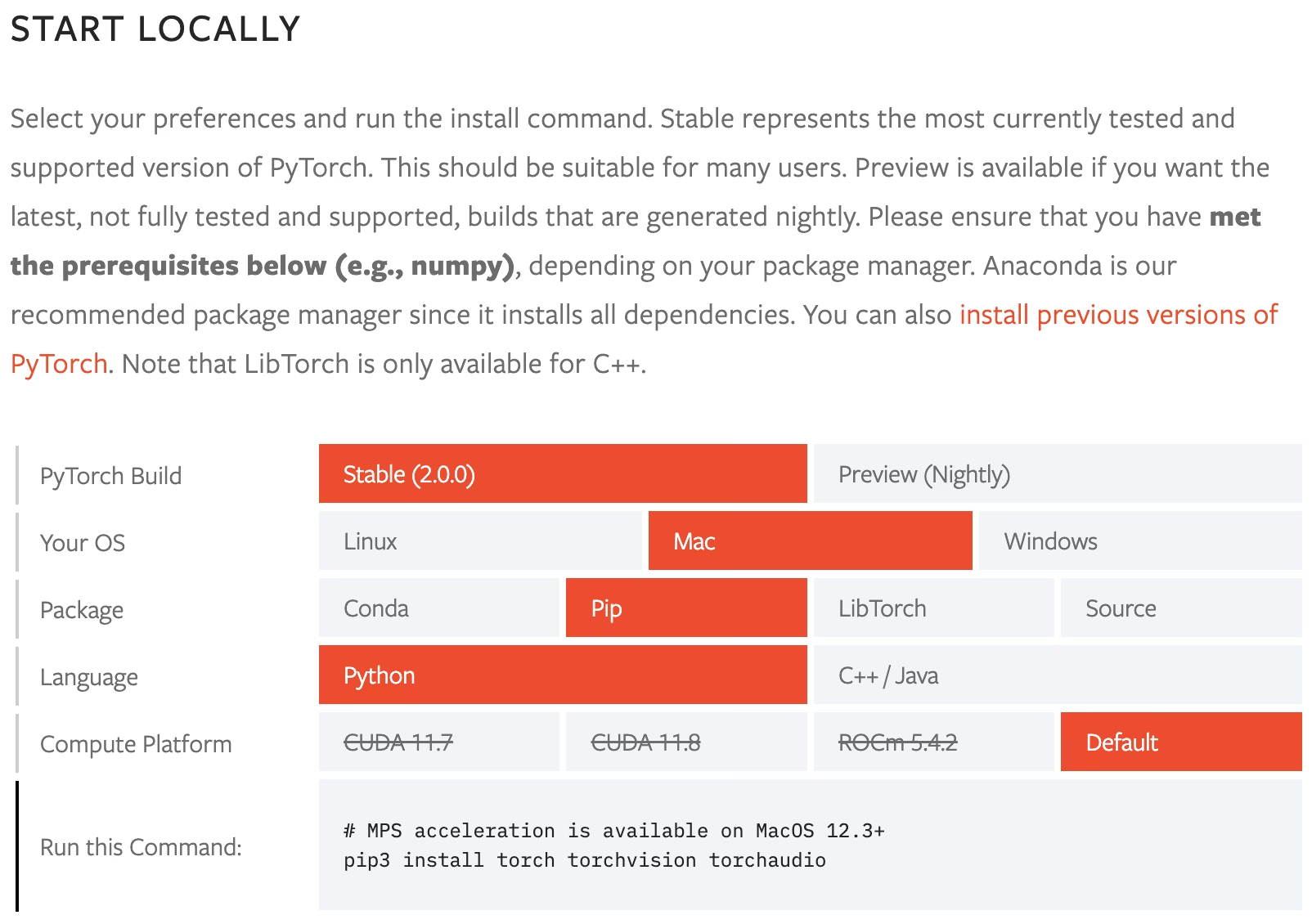
Ultralytics funziona con PyTorch e pip installa una versione predefinita di PyTorch se non ne trova già una installata. Questa versione predefinita è la causa principale dei problemi del tipo "perché sta usando la CPU?", quindi scegli prima la versione da installare:
| La tua macchina | Prima fai questo | Poi |
|---|---|---|
| GPU NVIDIA | Installa la versione CUDA dal selettore PyTorch compatibile con il tuo driver | pip install ultralytics la mantiene |
| Mac con Apple Silicon | Niente: la versione predefinita include MPS | pip install ultralytics |
| Solo CPU | Niente | pip install ultralytics |
pip install ultralyticsCon un solo comando installi il pacchetto Python ultralytics, lo strumento da riga di comando yolo e dipendenze come OpenCV e NumPy.
Leggi il report di yolo checks#
yolo checks stampa le versioni e l'hardware che Ultralytics userà. Output reale da un MacBook, in forma abbreviata:
Ultralytics 8.4.175 🚀 Python-3.12.12 torch-2.14.1 CPU (Apple M5 Pro)
Setup complete ✅ (18 CPUs, 48.0 GB RAM, 594.4/926.3 GB disk)

OS                     macOS-27.0.1-arm64-arm-64bit
Python                 3.12.12
Install                pip
GPU                    None
Analisi riga per riga:
Ultralytics 8.4.175 ... torch-2.14.1: le versioni del pacchetto e di PyTorch. Riportale in qualsiasi segnalazione di bug.CPU (Apple M5 Pro): il dispositivo usato quando non specifichidevice. È la riga più importante.Setup complete ✅: l'installazione è a posto.GPU None: PyTorch non rileva alcuna GPU CUDA. È normale su un Mac, ma è un problema su una macchina NVIDIA.
Intervieni in base al dispositivo indicato nella riga 1:
Per questo corso non ti serve una GPU: ogni esempio è dimensionato per completarsi in pochi minuti su una CPU di laptop. Una GPU diventa importante quando addestri a dimensione piena: in quel caso è spesso almeno 10 volte più veloce.
Verifica con una predizione#
Una predizione mette alla prova l'intero stack: scarica i pesi nano di YOLO26, recupera un'immagine, esegue il modello e salva una copia annotata.
yolo predict model=yolo26n.pt source=https://ultralytics.com/images/bus.jpgimage 1/1 bus.jpg: 640x480 4 persons, 1 bus, 20.1ms
Speed: 0.7ms preprocess, 20.1ms inference, 0.5ms postprocess per image at shape (1, 3, 640, 480)
Results saved to runs/detect/predict640x480 4 persons, 1 bus: l'immagine è stata ridimensionata a 640×480 per il modello, che ha rilevato cinque oggetti.20.1ms: tempo di inferenza su questa CPU. Annota il tuo valore: sarà il tuo primo riferimento per la velocità.runs/detect/predict: percorso in cui è stato salvatobus.jpgannotato. Esegui di nuovo il comando e otterraipredict-2: Ultralytics non sovrascrive mai un run precedente.
Tutte le impostazioni predefinite di quel comando — confidenza, dimensione dell'immagine e percorso di salvataggio — sono elencate nel riferimento di configurazione.
Risolvi i problemi più comuni#
Sintomo: yolo checks mostra CPU e GPU None su una macchina con una GPU NVIDIA e l'addestramento è terribilmente lento. Causa: pip ha installato una versione di PyTorch solo CPU. Soluzione: disinstalla torch e torchvision, installa la build CUDA dal selettore di PyTorch e riesegui yolo checks finché la prima riga non indica CUDA:0.
Causa: l'ambiente virtuale non è attivo in questo terminale, quindi lo script yolo non si trova nel tuo PATH. Soluzione: esegui source .venv/bin/activate (o il comando equivalente su Windows) in ogni nuovo terminale prima di usare yolo.
| Sintomo | Causa | Soluzione |
|---|---|---|
requirements: ... not found, attempting AutoUpdate quindi No module named pip | L'ambiente è stato creato senza pip, quindi Ultralytics non può installare automaticamente un pacchetto aggiuntivo | Installa il pacchetto indicato con lo strumento del tuo ambiente, ad esempio uv pip install lap |
| I download dei pesi o del dataset vanno in timeout | La rete blocca gli asset delle release di GitHub | Scarica yolo26n.pt una volta da un'altra posizione e specifica il relativo percorso locale |
PermissionError scrive in runs/ | La directory di lavoro è di sola lettura | cd in una cartella di progetto scrivibile |
Per tutto il resto, la guida ai problemi comuni raccoglie le soluzioni note e le issue chiuse nel repository Ultralytics contengono spesso la risposta: cercale prima di aprirne una nuova.
Mostra la soluzione
python -m venv .venv
source .venv/bin/activate
# NVIDIA only: install the CUDA PyTorch build from pytorch.org first
pip install ultralytics
yolo checks
yolo predict model=yolo26n.pt source=https://ultralytics.com/images/bus.jpg
Versions: Ultralytics 8.4.175, torch 2.14.1
Device: CPU (Apple M5 Pro); use device=mps for the Apple GPU
bus.jpg: 20.1 ms inference at 640x480Su una CPU di laptop, aspettati circa 10–60 ms per bus.jpg; su una GPU NVIDIA recente, pochi millisecondi. Se yolo checks indica il dispositivo sbagliato, correggi PyTorch prima di proseguire.