Prepara un dataset personalizzato
Organizza immagini ed etichette nel formato Ultralytics YOLO, converti i riquadri in pixel in righe di etichette normalizzate e individua le etichette non valide prima dell'addestramento.
Una cartella con un nome errato o un'etichetta non normalizzata non blocca l'addestramento. Ultralytics salta le immagini non valide e continua, quindi addestri il modello solo su una parte dei dati, ottieni un modello mediocre e perdi un pomeriggio a cercare la causa nel posto sbagliato.
Questa lezione tratta la parte pratica di un dataset di rilevamento: cartelle, righe di etichette, conversione e controlli. Lavorerai con il vero dataset di pillole medicinali di 115 immagini, usato per l'addestramento nel resto del corso. La decisione su cosa raccogliere e come annotarlo è trattata nelle Migliori pratiche di annotazione.
Pratico
Ottieni il dataset di esercitazione#
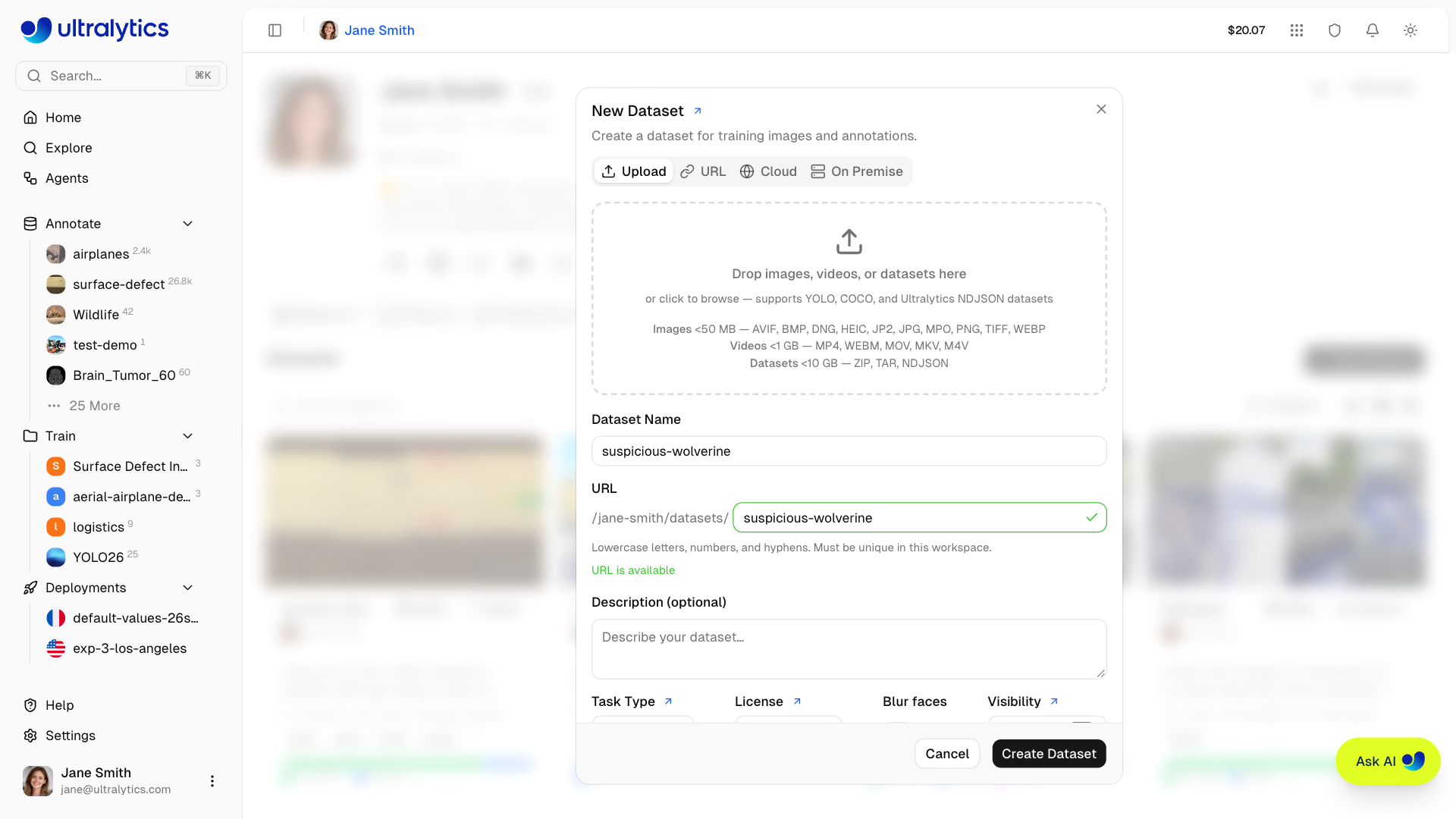
La struttura riportata di seguito è accettata anche come file zip dalla finestra Nuovo dataset di Ultralytics Platform, quindi il dataset che prepari qui può essere caricato senza modifiche. Scarica 92 fotogrammi di addestramento e 23 di convalida di pillole in blister, quindi estraili in my_dataset:
curl -L -o medical-pills.zip https://github.com/ultralytics/assets/releases/download/v0.0.0/medical-pills.zip
unzip -q medical-pills.zip -d my_dataset
my_dataset/
├── images/
│ ├── train/ Frame_0.jpg, Frame_100.jpg, ... (92 images)
│ └── val/ Frame_144.jpg, ... (23 images)
└── labels/
├── train/ Frame_0.txt, Frame_100.txt, ... (92 files)
└── val/ Frame_144.txt, ... (23 files)Non c'è un file manifest. Ultralytics trova ogni etichetta sostituendo /images/ con /labels/ nel percorso dell'immagine e sostituendo l'estensione con .txt, quindi images/val/Frame_144.jpg legge labels/val/Frame_144.txt. Ne conseguono due cose:
- Le cartelle devono chiamarsi esattamente
imageselabelsed essere affiancate. - Un'immagine con un file di etichette vuoto o mancante è un'immagine di sfondo: è valida e utile per insegnare al modello cosa non rilevare, ma solo se è quello che intendevi.
Leggi una riga di etichetta#
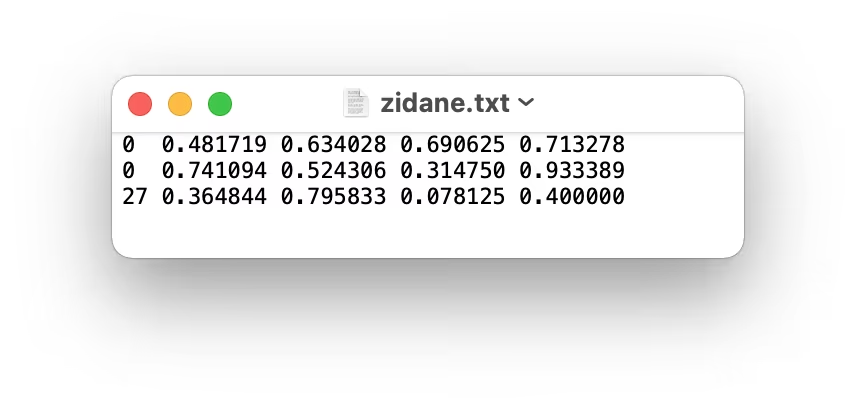
Ogni riga rappresenta un oggetto: un indice di classe intero, poi il centro e le dimensioni del riquadro di delimitazione come frazioni della larghezza e dell'altezza dell'immagine. Una riga reale da labels/train/Frame_0.txt:
0 0.330729 0.816204 0.103125 0.1212960: indice di classe 0, che nel file YAML corrisponderà al nomepill.0.330729 0.816204: il centro del riquadro si trova al 33% della larghezza e all'82% dell'altezza.0.103125 0.121296: il riquadro è largo circa il 10% dell'immagine e alto il 12%.
Esempio pratico: converti un riquadro in pixel#
Gli strumenti di annotazione spesso esportano le coordinate degli angoli in pixel (x1, y1, x2, y2). Dividile per le dimensioni dell'immagine. La persona più a sinistra nell'immagine bus.jpg da 810×1080 dell'ultima lezione si estende da (49, 398) a (240, 902):
| Campo | Formula | Valore |
|---|---|---|
x_center | (x1 + x2) / 2 / larghezza | (49 + 240) / 2 / 810 = 0.178395 |
y_center | (y1 + y2) / 2 / altezza | (398 + 902) / 2 / 1080 = 0.601852 |
width | (x2 − x1) / larghezza | 191 / 810 = 0.235802 |
height | (y2 − y1) / altezza | 504 / 1080 = 0.466667 |
La maggior parte degli strumenti di annotazione, e strumenti come Roboflow, possono esportare direttamente nel formato YOLO. Per COCO JSON, segui la guida all'addestramento con COCO JSON; il repository JSON2YOLO tratta altri formati. Per i file XML Pascal VOC, la formula qui sopra si presta a uno script breve:
import xml.etree.ElementTree as ET
from pathlib import Path

CLASSES = ["person", "bus"]  # index = class id; must match names in data.yaml

def voc_to_yolo(xml_file: Path, out_dir: Path) -> None:
    root = ET.parse(xml_file).getroot()
    w, h = int(root.find("size/width").text), int(root.find("size/height").text)
    lines = []
    for obj in root.iter("object"):
        name = obj.find("name").text
        if name not in CLASSES:
            continue
        box = obj.find("bndbox")
        x1, y1, x2, y2 = (float(box.find(k).text) for k in ("xmin", "ymin", "xmax", "ymax"))
        xc, yc, bw, bh = (x1 + x2) / 2 / w, (y1 + y2) / 2 / h, (x2 - x1) / w, (y2 - y1) / h
        lines.append(f"{CLASSES.index(name)} {xc:.6f} {yc:.6f} {bw:.6f} {bh:.6f}")
    out_dir.mkdir(parents=True, exist_ok=True)
    (out_dir / f"{xml_file.stem}.txt").write_text("\n".join(lines) + "\n")

voc_to_yolo(Path("bus.xml"), Path("labels"))
print(Path("labels/bus.txt").read_text())
Eseguito su un bus.xml che contiene i riquadri della persona e dell'autobus della lezione precedente, stampa l'esempio pratico e quello dell'autobus:
0 0.178395 0.601852 0.235802 0.466667
1 0.495679 0.454167 0.991358 0.482407
Controlla prima di addestrare#
Visualizza alcuni file di etichette sulle relative immagini. Una classe spostata, le coordinate x e y scambiate o riquadri attorno alle ombre sono evidenti a occhio, ma invisibili nelle metriche:
from ultralytics.data.utils import visualize_image_annotations

visualize_image_annotations(
    "my_dataset/images/train/Frame_0.jpg",
    "my_dataset/labels/train/Frame_0.txt",
    {0: "pill"},
)
Poi lascia che Ultralytics controlli ogni file. La prima volta che legge un dataset, analizza le etichette e decide riga per riga se ogni immagine è utilizzabile:
La riga di scansione riporta il risultato: 23 images, 0 backgrounds, 0 corrupt indica un dataset in buono stato. Qualsiasi altro risultato corrisponde a uno degli errori qui sotto.
Evita questi errori#
Sintomo: ignoring corrupt image/label: non-normalized or out of bounds coordinates [634. 881. 198. 163.] e un conteggio corrupt diverso da zero. Causa: hai usato i valori dei pixel anziché le frazioni. Soluzione: dividi per la larghezza e l'altezza dell'immagine. Qualsiasi valore dell'etichetta superiore a 1 indica che il riquadro non è mai stato normalizzato.
Sintomo: yolo val esamina 0 images, 23 backgrounds e avvisa No labels found, poi l'addestramento si interrompe con ValueError: train: No labels found — in questo caso perché la cartella delle etichette si chiamava annotations. Soluzione: assegna esattamente alle cartelle i nomi images e labels, mantenendo corrispondenti i nomi dei file.
Sintomo: Label class 1 exceeds dataset class count 1. Possible class labels are 0-0. Causa: lo strumento di esportazione ha numerato le classi a partire da 1. Soluzione: le classi YOLO partono da 0; sottrai 1 nello script di conversione oppure correggi l'impostazione di esportazione.
Se i riquadri risultano spostati di mezzo riquadro verso il basso e a destra, hai scritto x1 y1 w h invece di x_center y_center w h. Disegnare un singolo file permette di accorgersene in pochi secondi; nessun controllo di scansione può farlo.
Per controlli sistematici su un intero dataset, consulta Controllo qualità dei dataset. I dataset integrati come coco8, coco128 e african-wildlife sono buoni esempi di struttura da copiare; la panoramica dei dataset li elenca tutti. Il trainer applica l'aumento dei dati alle tue etichette, quindi una rapida pulizia dei dati in questa fase è utile a ogni epoca.
Mostra la soluzione
for s in train val; do
  echo "$s: $(ls my_dataset/images/$s | wc -l) images, $(ls my_dataset/labels/$s | wc -l) labels"
done
# train: 92 images, 92 labels
# val:   23 images, 23 labels
from pathlib import Path
for txt in Path("my_dataset/labels").rglob("*.txt"):
for line in txt.read_text().splitlines():
values = [float(v) for v in line.split()[1:]]
if any(v < 0 or v > 1 for v in values):
print(txt, line)Se lo script non produce output, tutte le coordinate sono normalizzate. Conteggi uguali per ogni suddivisione indicano che ogni immagine ha un file di etichette; la riga di scansione della prossima lezione confermerà che non ce ne sono di corrotti.