Ultralyticsをインストールする
クリーンな環境にUltralyticsをインストールし、yolo checksのレポートを確認してデバイスを特定し、推論を1回実行してセットアップを検証します。
トレーニングが気付かないうちにCPUに切り替わると、1時間ではなく1日かかることがあり、手遅れになるまで気付かないこともあります。インストールが壊れている場合も同様で、レッスンの途中でインポートエラーやGPUが見つからない問題として表面化します。
ここで10分かければ、どちらの問題も防げます。新しい環境にultralyticsパッケージをインストールし、yolo checksのレポートを1行ずつ確認して、すべてが正しく接続されていることを示す最初のYOLO26推論を実行します。
実践的
クリーンな環境を作成する#
ultralyticsパッケージはPython 3.8以降にインストールできますが、現在のPyTorchリリースにはPython 3.10以降が必要です。そのため、3.12などの現行バージョンで新しいプロジェクトを始めてください。新しい仮想環境を使うと、パッケージと依存関係を他のプロジェクトから分離できます。
python -m venv .venv
source .venv/bin/activate        # Windows: .venv\Scripts\activate
python --version # 3.10 or newerUltralyticsのクイックスタートでは、CondaまたはDockerを使う場合の同じセットアップ方法も説明しています。
適切なPyTorchをインストールしてから、Ultralyticsをインストールする#
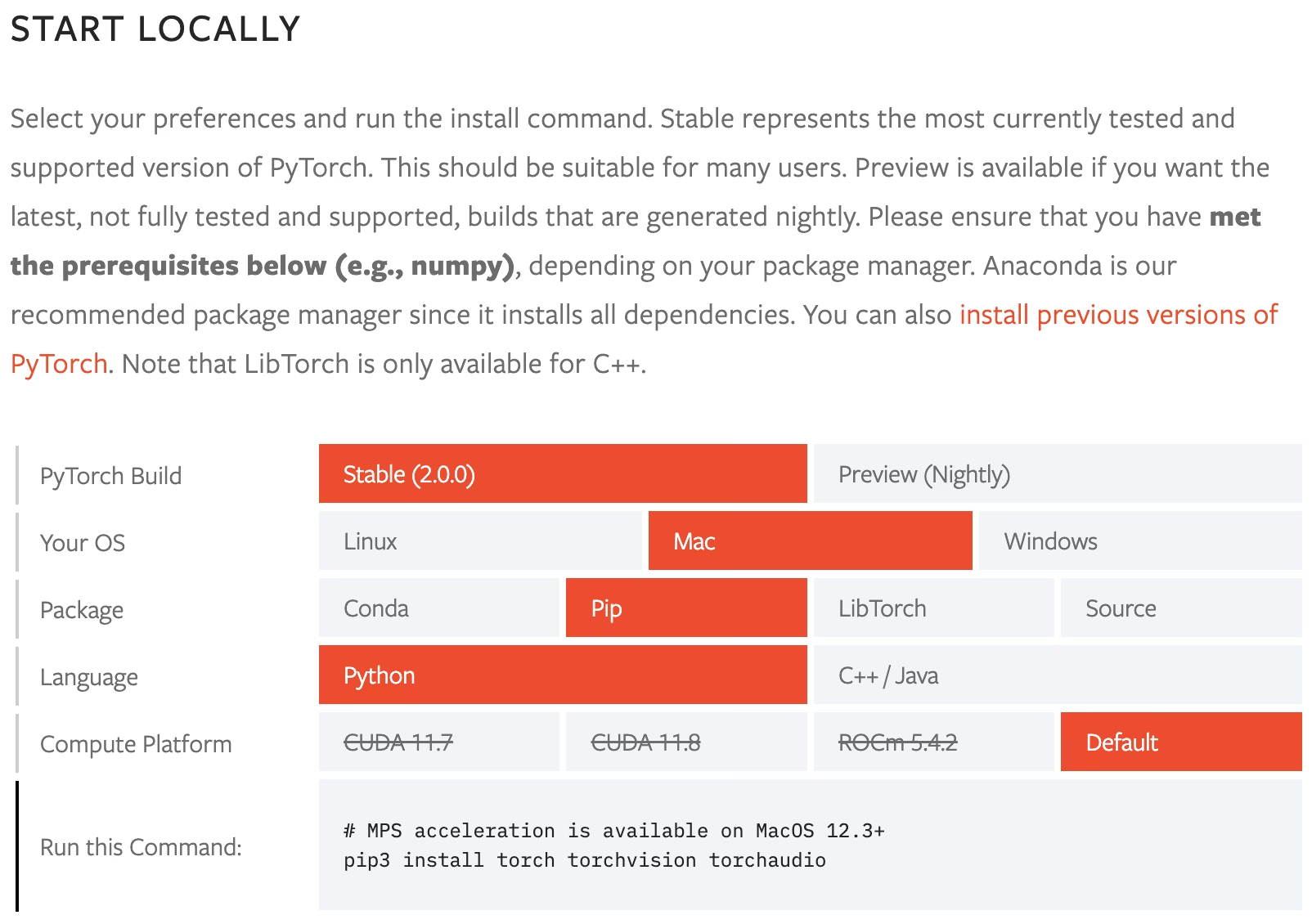
UltralyticsはPyTorch上で動作し、PyTorchが存在しない場合はpipがデフォルトのPyTorchビルドをインストールします。このデフォルト設定が「なぜCPUが使われているのか」という問題の主な原因なので、先に適切なビルドを選んでください。
| 使用するマシン | 最初に行うこと | その後 |
|---|---|---|
| NVIDIA GPU | ドライバーに合ったCUDAビルドをPyTorchセレクターからインストールします。 | pip install ultralyticsがインストールします。 |
| Apple Silicon搭載Mac | 何も必要ありません。デフォルトのビルドにMPSが含まれています。 | pip install ultralytics |
| CPUのみ | 何も必要ありません。 | pip install ultralytics |
pip install ultralyticsこの1つのコマンドで、ultralyticsPythonパッケージ、yoloコマンドラインツール、OpenCVやNumPyなどの依存関係がインストールされます。
yolo checksのレポートを確認する#
yolo checksは、Ultralyticsが使用するバージョンとハードウェアを表示します。MacBookでの実際の出力を抜粋します。
Ultralytics 8.4.175 🚀 Python-3.12.12 torch-2.14.1 CPU (Apple M5 Pro)
Setup complete ✅ (18 CPUs, 48.0 GB RAM, 594.4/926.3 GB disk)

OS                     macOS-27.0.1-arm64-arm-64bit
Python                 3.12.12
Install                pip
GPU                    None
各行の説明:
Ultralytics 8.4.175 ... torch-2.14.1:パッケージとPyTorchのバージョンです。バグを報告する際に、この情報を記載してください。CPU (Apple M5 Pro):deviceを指定しない場合に使用されるデバイスです。重要なのはこの行です。Setup complete ✅:インストールは正常です。GPU None:PyTorchはCUDA GPUを認識していません。Macでは想定どおりですが、NVIDIA搭載マシンでは問題です。
1行目に表示されたデバイスに応じて対応します。
このコースではGPUは必要ありません。すべての例は、ノートPCのCPUで数分以内に完了する規模です。フルサイズでトレーニングする場合はGPUが重要になり、多くの場合10倍以上高速になります。
推論を1回実行して確認する#
推論を実行すると、YOLO26 nanoの重みをダウンロードし、画像を取得してモデルを実行し、注釈付きのコピーを保存するという一連の処理を確認できます。
yolo predict model=yolo26n.pt source=https://ultralytics.com/images/bus.jpgimage 1/1 bus.jpg: 640x480 4 persons, 1 bus, 20.1ms
Speed: 0.7ms preprocess, 20.1ms inference, 0.5ms postprocess per image at shape (1, 3, 640, 480)
Results saved to runs/detect/predict640x480 4 persons, 1 bus:モデル用に画像が640×480にリサイズされ、5つの物体が検出されました。20.1ms:このCPUでの推論時間です。記録して、最初の速度ベースラインにしてください。runs/detect/predict:注釈付きのbus.jpgの保存先です。コマンドをもう一度実行するとpredict-2が使われます。Ultralyticsは以前の実行結果を上書きしません。
このコマンドのデフォルト設定(信頼度、画像サイズ、保存先など)は、すべて設定リファレンスに記載されています。
よくある問題を解決する#
症状: NVIDIA GPU搭載マシンなのに、yolo checksがCPUとGPU Noneを表示し、学習が非常に遅くなります。原因: pipがCPU専用のPyTorchをインストールしました。対処法: torchとtorchvisionをアンインストールし、PyTorchセレクターからCUDAビルドをインストールします。最初の行にCUDA:0と表示されるまでyolo checksを再実行します。
原因: このターミナルでは仮想環境が有効になっていないため、yoloスクリプトがPATH上にありません。対処法: yoloを使う前に、新しいターミナルを開くたびにsource .venv/bin/activate(またはWindowsでの同等のコマンド)を実行します。
| 症状 | 原因 | 対策 |
|---|---|---|
requirements: ... not found, attempting AutoUpdateの後にNo module named pipを実行します。 | pipなしで環境が作成されているため、Ultralyticsが追加パッケージを自動インストールできません。 | 環境のツールを使って、指定されたパッケージをインストールします。例:uv pip install lap |
| 重みやデータセットのダウンロードがタイムアウトする | ネットワークがGitHubリリースのアセットをブロックしています。 | 別の場所でyolo26n.ptを一度ダウンロードし、そのローカルパスを指定します。 |
PermissionErrorがruns/を書き込みます。 | 作業ディレクトリが読み取り専用です。 | 書き込み可能なプロジェクトフォルダーにcdを保存します。 |
その他の問題については、よくある問題のガイドに既知の解決策がまとめられています。また、Ultralyticsリポジトリのクローズ済みIssueにも、解決策が掲載されていることがよくあります。新しいIssueを作成する前に検索してください。
解答を表示
python -m venv .venv
source .venv/bin/activate
# NVIDIA only: install the CUDA PyTorch build from pytorch.org first
pip install ultralytics
yolo checks
yolo predict model=yolo26n.pt source=https://ultralytics.com/images/bus.jpg
Versions: Ultralytics 8.4.175, torch 2.14.1
Device: CPU (Apple M5 Pro); use device=mps for the Apple GPU
bus.jpg: 20.1 ms inference at 640x480ノートPCのCPUでは、bus.jpgはおよそ10~60 ms、最近のNVIDIA GPUでは数msが目安です。yolo checksに誤ったデバイスが表示されている場合は、先にPyTorchを修正してから次に進んでください。