Instalar o Ultralytics
Instale o Ultralytics em um ambiente limpo, leia o relatório de verificações do yolo para confirmar seu dispositivo e comprove a configuração com uma previsão.
Uma execução de treinamento que recua silenciosamente para a CPU pode levar um dia em vez de uma hora, e você só vai perceber quando for tarde demais. Uma instalação com problemas se manifesta da mesma forma: no meio de uma aula, como um erro de importação ou uma GPU ausente.
Dez minutos aqui evitam os dois problemas. Você instalará o pacote ultralytics em um ambiente novo, lerá o relatório yolo checks linha por linha e executará uma primeira previsão do YOLO26 para comprovar que tudo está conectado.
Prático
Criar um ambiente limpo#
O pacote ultralytics é instalado no Python 3.8 ou mais recente, mas as versões atuais do PyTorch exigem Python 3.10 ou mais recente; por isso, comece novos projetos com uma versão atual, como a 3.12. Um ambiente virtual novo mantém o pacote e suas dependências separados dos outros projetos:
python -m venv .venv
source .venv/bin/activate        # Windows: .venv\Scripts\activate
python --version                 # 3.10 or newer
O guia de início rápido do Ultralytics aborda a mesma configuração com Conda ou Docker, caso prefira essas opções.
Instale a versão certa do PyTorch e, depois, o Ultralytics#
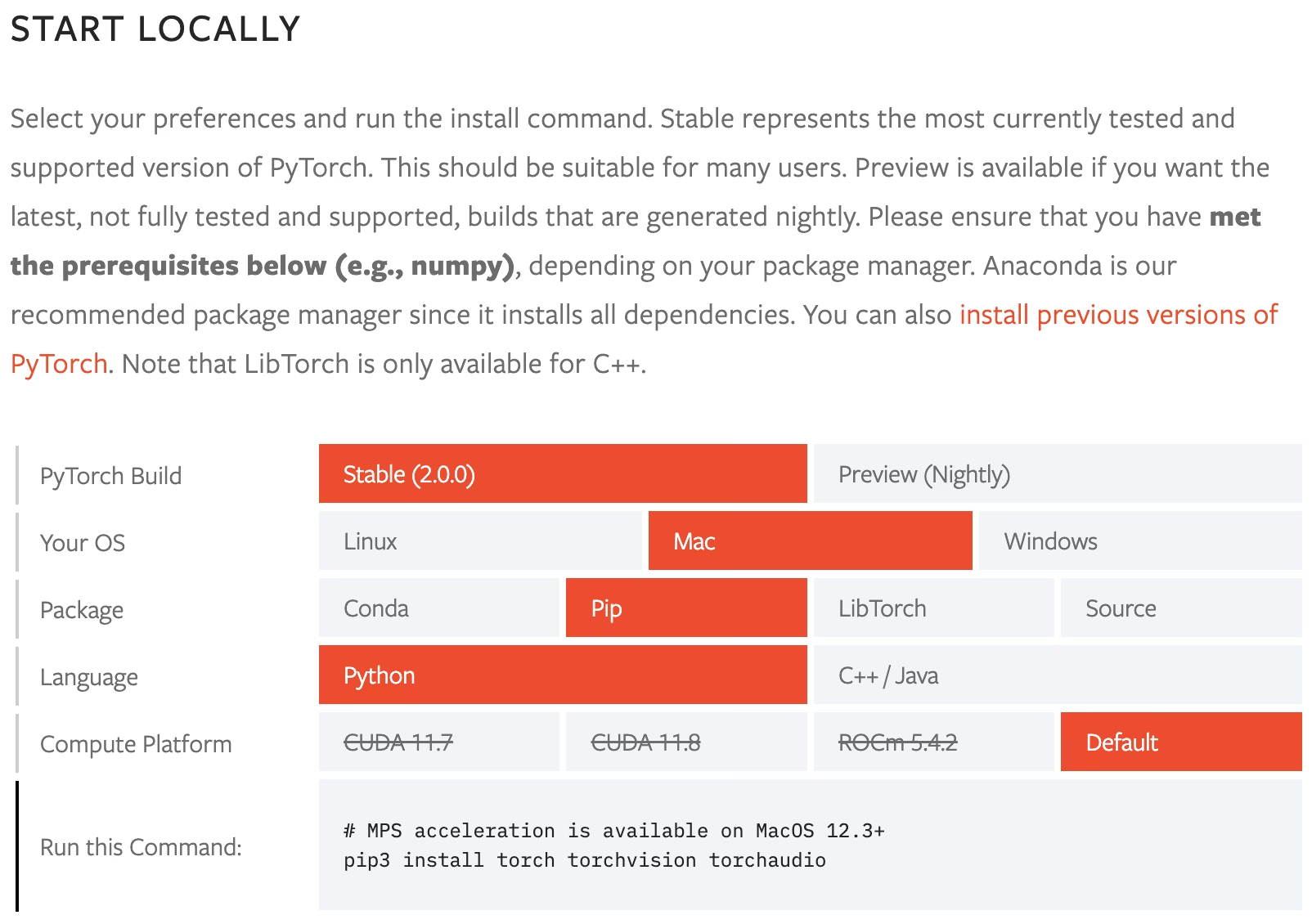
O Ultralytics é executado no PyTorch, e o pip instala uma versão padrão do PyTorch se nenhuma estiver presente. Essa versão padrão é a principal causa dos problemas do tipo "por que está usando minha CPU?", então escolha a versão primeiro:
| Sua máquina | Faça isto primeiro | Depois |
|---|---|---|
| GPU NVIDIA | Instale a versão com CUDA correspondente ao seu driver usando o seletor do PyTorch | pip install ultralytics cuida disso |
| Mac com Apple Silicon | Nada: a versão padrão inclui MPS | pip install ultralytics |
| Somente CPU | Nada | pip install ultralytics |
pip install ultralyticsEsse único comando instala o pacote Python ultralytics, a ferramenta de linha de comando yolo e dependências como OpenCV e NumPy.
Leia o relatório yolo checks#
yolo checks exibe as versões e o hardware que o Ultralytics usará. Saída real de um MacBook, resumida:
Ultralytics 8.4.175 🚀 Python-3.12.12 torch-2.14.1 CPU (Apple M5 Pro)
Setup complete ✅ (18 CPUs, 48.0 GB RAM, 594.4/926.3 GB disk)

OS                     macOS-27.0.1-arm64-arm-64bit
Python                 3.12.12
Install                pip
GPU                    None
Linha por linha:
Ultralytics 8.4.175 ... torch-2.14.1: as versões do pacote e do PyTorch. Informe-as em qualquer relatório de bug.CPU (Apple M5 Pro): o dispositivo usado quando você não informadevice. Esta é a linha importante.Setup complete ✅: a instalação está funcionando corretamente.GPU None: o PyTorch não detecta nenhuma GPU CUDA. É esperado em um Mac; é um problema em uma máquina NVIDIA.
Aja de acordo com o dispositivo indicado na linha 1:
Você não precisa de uma GPU para este curso: todos os exemplos são dimensionados para terminar em poucos minutos em uma CPU de laptop. Uma GPU faz diferença quando você treina em tamanho total, sendo muitas vezes 10× mais rápida ou mais.
Comprove com uma previsão#
Uma previsão testa toda a pilha: baixa os pesos nano do YOLO26, busca uma imagem, executa o modelo e grava uma cópia anotada.
yolo predict model=yolo26n.pt source=https://ultralytics.com/images/bus.jpgimage 1/1 bus.jpg: 640x480 4 persons, 1 bus, 20.1ms
Speed: 0.7ms preprocess, 20.1ms inference, 0.5ms postprocess per image at shape (1, 3, 640, 480)
Results saved to runs/detect/predict640x480 4 persons, 1 bus: a imagem foi redimensionada para 640×480 para o modelo, que encontrou cinco objetos.20.1ms: tempo de inferência nesta CPU. Anote o seu; será sua primeira referência de velocidade.runs/detect/predict: onde foi salvo obus.jpganotado. Execute o comando novamente e você obterápredict-2: o Ultralytics nunca substitui uma execução anterior.
Todos os valores padrão desse comando — confiança, tamanho da imagem e local para salvar — estão listados na referência de configuração.
Corrija os problemas comuns#
Sintoma: yolo checks mostra CPU e GPU None em uma máquina com GPU NVIDIA, e o treinamento é dolorosamente lento. Causa: o pip instalou uma versão do PyTorch apenas para CPU. Solução: desinstale torch e torchvision, instale a versão com CUDA no seletor do PyTorch e execute novamente yolo checks até que a primeira linha mostre CUDA:0.
Causa: o ambiente virtual não está ativo neste terminal, então o script yolo não está no seu PATH. Solução: execute source .venv/bin/activate (ou o equivalente no Windows) em cada novo terminal antes de usar yolo.
| Sintoma | Causa | Solução |
|---|---|---|
requirements: ... not found, attempting AutoUpdate e depois No module named pip | Ambiente criado sem pip, então o Ultralytics não consegue instalar automaticamente um pacote adicional | Instale o pacote indicado com a ferramenta do seu ambiente, por exemplo, uv pip install lap |
| O download dos pesos ou do conjunto de dados expira | A rede bloqueia os recursos de lançamento do GitHub | Baixe yolo26n.pt uma vez em outro local e informe o caminho local |
PermissionError gravando runs/ | O diretório de trabalho é somente leitura | cd em uma pasta de projeto com permissão de gravação |
Para qualquer outro problema, o guia de problemas comuns reúne soluções conhecidas, e os issues encerrados no repositório do Ultralytics geralmente contêm a resposta — pesquise neles antes de abrir um novo.
Mostrar solução
python -m venv .venv
source .venv/bin/activate
# NVIDIA only: install the CUDA PyTorch build from pytorch.org first
pip install ultralytics
yolo checks
yolo predict model=yolo26n.pt source=https://ultralytics.com/images/bus.jpg
Versions: Ultralytics 8.4.175, torch 2.14.1
Device: CPU (Apple M5 Pro); use device=mps for the Apple GPU
bus.jpg: 20.1 ms inference at 640x480Em uma CPU de laptop, espere cerca de 10–60 ms para bus.jpg; em uma GPU NVIDIA recente, alguns milissegundos. Se yolo checks indicar o dispositivo errado, corrija o PyTorch antes de prosseguir.