실험실에서 프로덕션까지
Ultralytics를 설치하고, 직접 촬영한 이미지에 YOLO26을 실행한 다음, 출력 결과를 명세와 대조하고 다음 단계를 선택하세요.
사전 학습된 모델로 10분만 테스트하면 전체 계획을 좌우하는 질문에 답할 수 있습니다. 기성 모델이 이미 필요한 클래스와 카메라 환경을 지원하나요, 아니면 자체 데이터가 필요한가요? 이 과정에서는 Ultralytics를 설치하고 실제 이미지에 YOLO26을 실행한 뒤, 첫 번째 강의에서 작성한 명세와 결과를 대조합니다.
실습형
설치#
pip install ultralytics
yolo checks
첫 번째 명령줄은 ultralytics Python 패키지와 yolo 명령을 설치하고, PyTorch가 없으면 함께 설치합니다. yolo checks는 Python, PyTorch, CUDA 버전과 Ultralytics가 사용할 하드웨어를 출력하므로, 작업을 실행하기 전에 설정을 확인할 수 있습니다. 새 가상 환경을 사용하세요. 빠른 시작 가이드에서 conda, Docker, GPU 설정을 다룹니다.
ultralytics 패키지는 Python 3.8 이상에 설치되지만, 최신 PyTorch 릴리스에는 Python 3.10 이상이 필요합니다. 환경이 더 오래된 버전이라면 최신 Python으로 새 가상 환경을 먼저 만드세요.
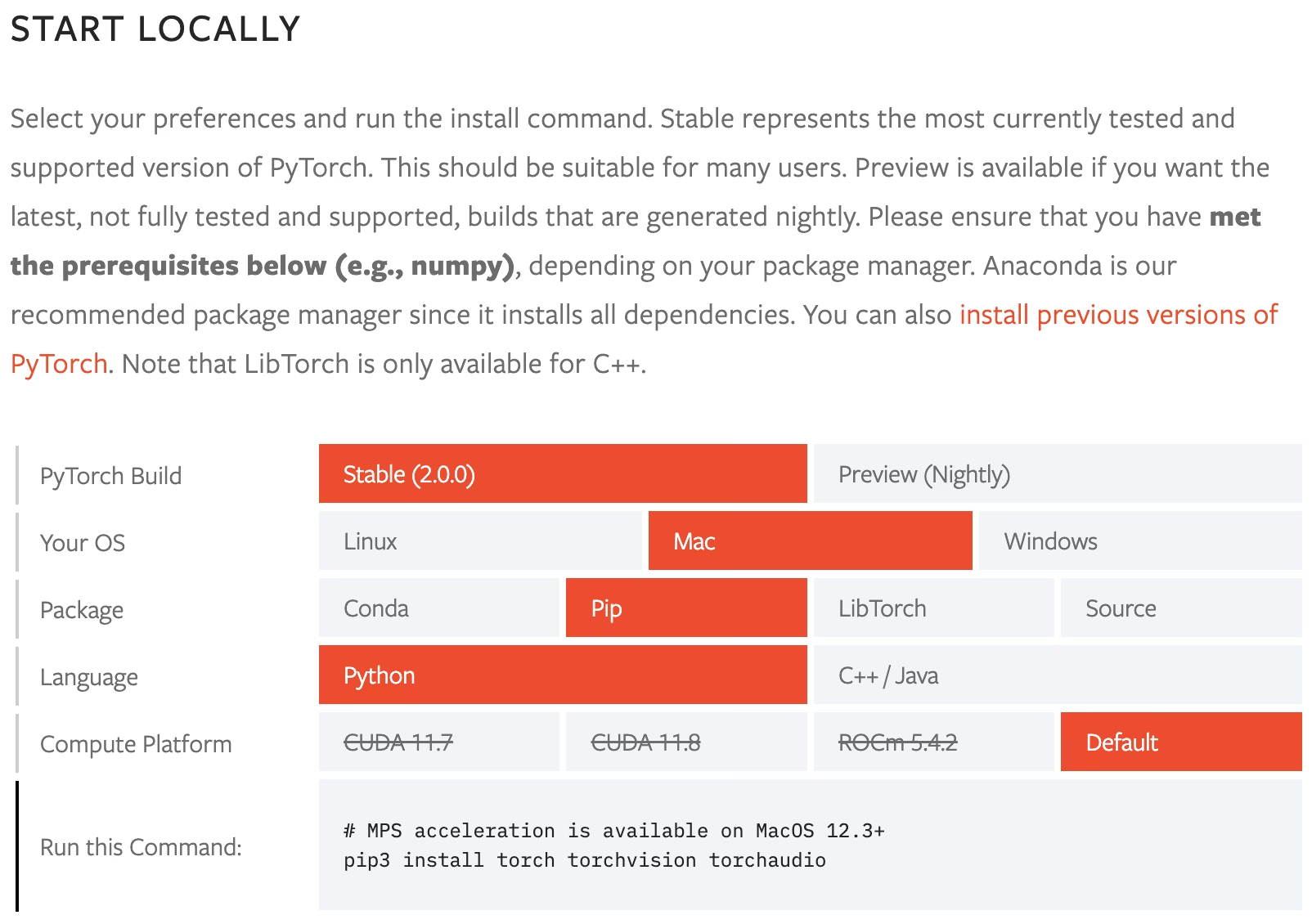
증상: NVIDIA GPU가 있는 컴퓨터에서 yolo checks에 CPU라고 표시되고 추론이 느립니다. 원인: CPU 전용 PyTorch 빌드입니다. 예를 들어 Windows에서는 기본 pip 휠이 이에 해당합니다. 해결: 위의 PyTorch selector에서 OS, 패키지 관리자, CUDA 버전을 선택하고 표시된 명령을 실행한 다음 ultralytics을 다시 설치합니다. 스크린샷처럼 Mac에서는 기본 빌드가 올바릅니다. Apple GPU를 사용하려면 device=mps를 전달하지 않는 한 Ultralytics는 CPU에서 실행됩니다.
첫 번째 예측#
from ultralytics import YOLO

model = YOLO("yolo26n.pt")  # 처음 사용할 때 약 5 MB 크기의 nano 모델을 다운로드합니다
results = model("https://ultralytics.com/images/bus.jpg", save=True)

for box in results[0].boxes:
    print(model.names[int(box.cls)], round(float(box.conf), 2))
두 명령 모두 이미지마다 한 줄 요약을 출력하고, 주석이 추가된 이미지를 runs/detect/predict에 저장합니다:
image 1/1 .../bus.jpg: 640x480 4 persons, 1 bus, 19.7ms
Speed: 0.9ms preprocess, 19.7ms inference, 0.4ms postprocess per image at shape (1, 3, 640, 480)
Results saved to runs/detect/predict
한 줄씩 살펴보면, 추론을 위해 이미지 크기를 640×480으로 조정했고 모델이 사람 4명과 버스 1대를 찾았으며 노트북 CPU에서 추론에 약 20ms가 걸렸습니다. Speed 줄은 첫 번째 지연 시간 확인 지점입니다. 명세의 입력 항목에 기재한 프레임 속도와 비교하세요. 저장된 이미지를 열어 보세요. 각 박스에는 객체 탐지 강의에서 다룬 클래스, 박스, 신뢰도가 표시되어 있습니다.
출력 결과를 명세와 대조하세요#
| 질문 | 예라면 | 아니요라면 |
|---|---|---|
| 모델이 알고 있는 80개의 COCO 클래스에 필요한 클래스가 포함되어 있나요? | 학습 없이 바로 프로토타입을 만드세요 | 라벨링된 데이터와 파인튜닝이 필요합니다(파인튜닝 가이드). |
| 직접 촬영한 이미지에서 임계값보다 높은 박스가 올바른 객체를 표시하나요? | 작업과 시점이 일치합니다 | 도메인 격차가 예상됩니다. 카메라로 데이터를 수집하세요 |
| 출력 유형이 의사결정 항목에서 필요한 유형인가요? | 작업을 유지하세요 | 가중치 전환: -seg, -sem, -depth, -pose, -obb 또는 -cls |
| 타깃 하드웨어에서 필요한 프레임 속도를 충족할 만큼 빠른가요? | 다음 단계로 진행하세요 | 더 작은 모델이나 최적화된 내보내기 형식을 사용해 보세요 |
첫 번째 질문에는 명확한 답이 있습니다. model.names에는 사전 학습된 모델이 인식하는 모든 클래스가 나열되어 있습니다. 지게차 명세의 경우 person은 COCO 클래스이지만 forklift는 아니므로, 임계값을 어떻게 설정해도 사전 학습된 모델은 지게차를 찾을 수 없습니다. 첫 실행에서 가장 흔히 나오는 결과는 모델이 명세의 일부만 지원하는 것입니다. 이때는 지원되는 클래스를 사용해 의사결정 로직을 프로토타입으로 만들면서 나머지 클래스를 위한 데이터셋을 구축하는 것이 좋습니다.
프로덕션에서 달라지는 점#
배포된 모델은 데이터셋에서 한 번도 표본으로 다루지 않은 조건을 마주합니다. 새로운 카메라, 계절, 제품, 유니폼 등이 그 예입니다. 재학습하지 않으면 정확도가 떨어지지만, 프로덕션에서 수집한 데이터를 사용해 정기적으로 재학습하면 정확도를 회복할 수 있습니다:
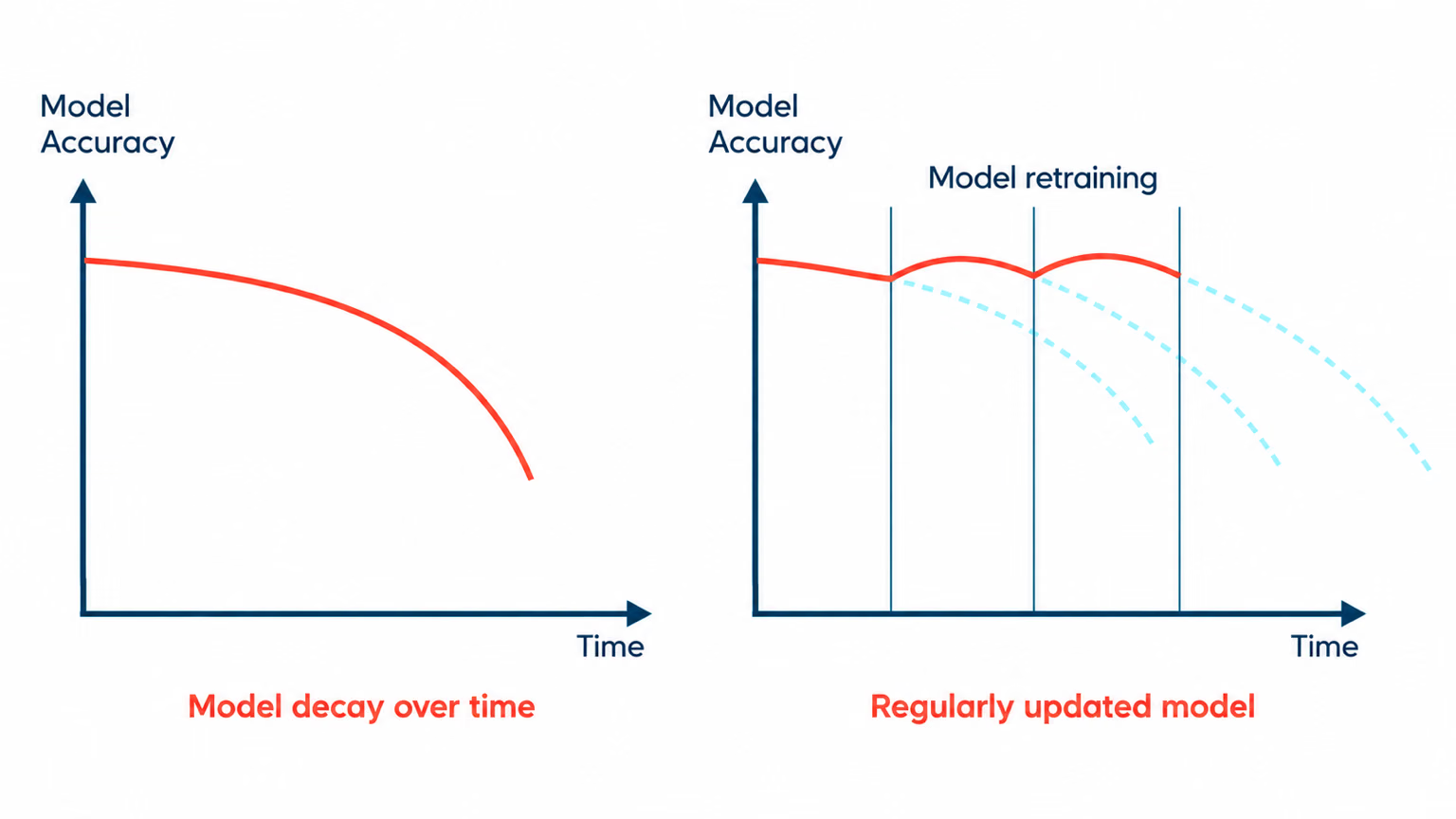
이 과정의 모든 강의는 이러한 반복 과정에 기여합니다. 명세는 실패 조건을 정의하고, 커버리지 감사는 살펴볼 부분을 알려주며, 라벨 린터와 가이드라인은 새 데이터를 유용하게 만듭니다. 또한 올바른 데이터 분할과 지표를 통해 재학습된 모델이 실제로 더 나아졌는지 확인할 수 있습니다. 첫날부터 효과를 내는 습관은 두 가지입니다. 신뢰도가 낮은 경우를 포함해 입력과 예측의 표본을 기록하고, 모든 모델을 같은 이미지로 비교할 수 있도록 고정 테스트 세트를 유지하세요. 관측 가능성과 드리프트에서 데이터 드리프트 모니터링을 자세히 다룹니다.
다음 단계#
| 과정 | 수강 시점 |
|---|---|
| 고성능 YOLO 데이터셋 구축 | 필요한 클래스가 사전 학습되어 있지 않거나 장면이 COCO와 다릅니다 |
| 첫 YOLO 모델 학습하기 | 라벨링된 데이터셋이 있고 파인튜닝을 원합니다 |
| 프로덕션 환경의 Ultralytics YOLO | 모델이 있고 내보내기, 추적, 모니터링이 필요합니다 |
| Ultralytics Platform으로 구축하기 | 데이터, 라벨링, 학습, 배포를 한곳에서 처리하고 싶습니다 |
브라우저 기반 워크플로를 선호하시나요? Ultralytics Platform에서는 로컬 설치 없이 업로드, 주석 추가, 학습, 배포의 동일한 과정을 진행할 수 있습니다:
정답 보기
from pathlib import Path

from ultralytics import YOLO

model = YOLO("yolo26n.pt")

# 1. Which classes in your output line does the pretrained model already know?
spec_classes = {"person", "forklift"}
known = set(model.names.values())
print(f"pretrained: {sorted(spec_classes & known)}  needs your own data: {sorted(spec_classes - known)}")

# 2. What does it find on your images?
sources = [
    "https://ultralytics.com/images/bus.jpg",  # replace with your own images
    "https://ultralytics.com/images/zidane.jpg",
]
for source, result in zip(sources, model.predict(sources, conf=0.25, save=True, verbose=False)):
    names = [result.names[int(c)] for c in result.boxes.cls]
    print(f"{Path(source).name}: {len(names)} detections -> {sorted(set(names))}")
pretrained: ['person'] needs your own data: ['forklift']
bus.jpg: 5 detections -> ['bus', 'person']
zidane.jpg: 3 detections -> ['person', 'tie']지게차 명세의 경우 person은 지원되지만 forklift은 지원되지 않습니다. 다음 단계: 지금 사전 학습된 모델을 사용해 사람을 대상으로 구역 규칙을 프로토타입으로 만들고, 창고 카메라에서 지게차 데이터를 수집하고 라벨링하기 위해 고성능 YOLO 데이터셋 구축 과정을 시작하세요.